пробую


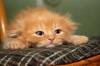

пробую

anxenamun, отлично, молодец!Можно еще по крупнее, думаю, теперь вы поэкспериментируете с размером и будет всё Ок

Работа избавляет нас от трех великих зол: скуки, порока и нужды.
anxenamun (24.06.2010)
Посмотрите плиз и скажите что то еще поменять?Сделала 50 %,но маленькая фотка не очень четкая .Качество может поставить на мах.?Сегодня все переварю ,а завтра устрою фотосесию своим заленым.Кстати ,GlAssol ,я вчера еще искала эту программу и не нашла.Может у меня ее нет...?Всем спасибо , а то я уже изнервничалась вся.
Попробуйте 55х55, 60х60, 65х65... и т.д. поэкспериментировать, так сказать. При ответе, вы делаете "предварительный просмотр" , открываете загруженное фото и смотрите, как видите вы, так видим и мы. А качество зависит, смотря на что фотографируете.Сообщение от anxenamun

Пуск-Все программы- Microsoft Office и там находиться эта программа, еще как вариант- открыли фото (которое собираетесь редактировать) и нажали правой кнопкой мыши, далее нажимаем - открыть с помощью и там есть эта программа Microsoft Office Picture Manager, открываете её, а далее как писала GlAssol.
Нервничать не надо, всему свое время...
Работа избавляет нас от трех великих зол: скуки, порока и нужды.
Еще пробую
Вы уже научились уменьшать фотографии, а чем больше будете нам их показывать, тем быстрее закрепите Вам навык, мы ждём Ваши фото во всех темах.
Ольга 2009 я тему изначально читала сначала.И в paintе у меня нет слова рисунок ,есть изображение.Наверное в этом и была запарка.И еще про % ничего не было сказано.
anxenamun, как мне это знакомо! Я сначала делала себе конспект, где расписывала всё шаг за шагом: к какому значку стрелку подводить, какой кнопкой мышки щёлкать, какое контекстное меню открывается, что там написано и т.д.
В Paint.Net у меня тоже "Изображение".
Левой кнопкой мыши жмём на "Изображение"
выбираем"Изменить размер"
В открывшемся окне:
в строке "Выборка" выбираем и ставим "Лучшее качество",
"Абсолютный размер" - точку,
"Сохранять пропорции -галочку,
"Размер в пикселях": ширина -800, высота - 600 . Нажимаем ОК.
Показывается фото уже уменьшенное до этих размеров.
На некоторых сайтах фото не пройдёт, т.к. его вес может быть больше, чем пропускается на сайт. Я уменьшаю вес при сохранеии.
Курсор подводим к слову "Файл", нажимаем левой кнопкой мыши. Я сожраняю и оригинал и переделанное фото, поэтому выбираю "Сохранить как..., щёлкаем по этой строчке левой кнопкой. В открывшемся окне пишу "Имя файла", оно должно быть отличным от оригинала, если сохранить надо оба изибражения. Нажимаем "Сохранить". И вот у нас открывается окно"Сохранить настройки" в котром мы уменьшаем вес фотографии: в строке, где указано 100%, мы уменьшаем до 50%, при этом качество не страдает, а вес фото уменьшился. Нажимаем ОК.
Извините, что много и нудно написала, но может кому-то пригодится.
мало о чём говорят, пока я не пойму на что и какой кнопкой жать, и в какой последовательности.любым графическим редактором сжать до 1,95 Мб. А этого уже даже больше,чем достаточно. Я вообще вставляю 60-70Кб.
Ольга2009, Бью Вам челом,все прекрасно получилось.Пробу можно глянуть в теме про бамбук.Все записала и буду учить как Отче Наш и направлять всех чайников как Мы с Вами в# 284 И ASTANA еще в #267 пишет про расширеный режим .Пока это не сделала -не получалось.3 дня моих мук наконец то увеньчались успехом.Уррррааа!!!!!
 Ваши права
